
はじめに
大学のレポートや卒業論文で、図や表を入れる機会は多いですよね。
しかし、手入力で「図1」「図2」と書いていると、後から途中に図を追加・削除したときに、すべての番号を手作業で修正するという大惨事になりかねません。
今回は、Wordの「図表番号の自動挿入」と「相互参照(本文中の『図1参照』などのリンク連携)」を使って、番号更新のストレスをゼロにするテクニックをわかりやすく解説します!
なぜ「手入力」の図表番号はNGなのか?
例えば、レポートに「図1」「図2」「図3」がある状態で、あとから「図1」と「図2」の間に新しい図を差し込んだとします。
手入力で番号を振っていると、以下の問題が発生します。
- 「図2」以降の番号をすべて手作業で書き直す必要がある
- 本文中の「(図3参照)」といった説明文の数字も全部探して直さなければならない
- 修正漏れがあると、教授に「番号と図がズレている」と指摘されて評価が下がる
Wordの「図表番号」と「相互参照」を使えば、追加や削除があっても一発で番号が自動更新されます!
【ステップ1】「図表番号」を挿入する
まずは、画像や表に「図1:◯◯の推移」のようなタイトル(キャプション)を自動挿入する手順です。
手順
- 番号を付けたい図(画像)を選択する(または右クリック)
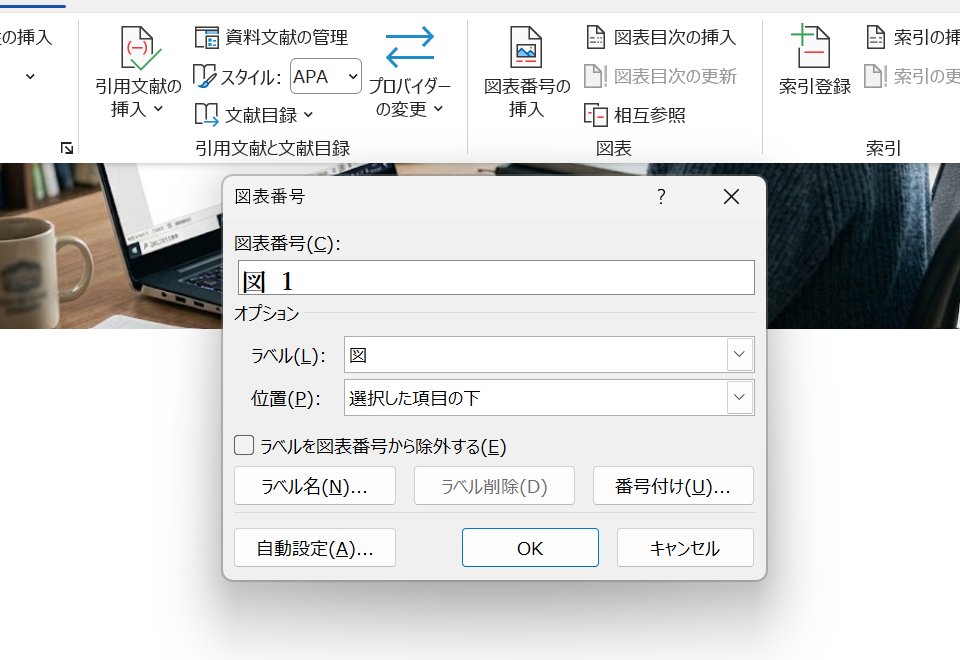
- 「参考資料」タブを開き、「図表番号の挿入」をクリックする
- ラベルで「図」を選択し、「位置」を「項目選択の下」に設定する
- 「図 1」のあとにスペースをあけてタイトル(例:◯◯の推移)を入力し、「OK」を押す
【ステップ2】本文に「相互参照」でリンクさせる
次に、本文中に「(図1参照)」といった文章を入れるときの手順です。
「図1」の部分を手入力せず「相互参照」機能を使うことで、図の番号が変わったときに本文中の数字も自動で連動して変わるようになります。
手順
- 本文中の「(図1参照)」と入れたい位置にカーソルを置く
- 「参考資料」タブの「相互参照」をクリックする
- 参照する項目の種類で「図」(または「表」)を選択する
- 相互参照の文字列で「番号とラベルのみ」(「図 1」だけを挿入したい場合)を選ぶ
- 下のリストから該当する図を選び、「挿入」をクリックする
これで、本文中に自動連携された「図1」というテキストが挿入されます。
【ステップ3】途中に図が増えても一瞬!番号を自動更新する方法
途中に新しい図を追加して番号がズレた場合や、レポート完成後の最終チェックで行う一発更新の手順です。
手順
Ctrl+Aを押して、文書全体を全選択するF9キー(または右クリック >「フィールド更新」)を押す
これだけで、図の番号も、本文中の「図◯参照」の数字も、すべて正しい順番に一括で再計算・更新されます!
まとめ
- 図や表のタイトル →「参考資料」>「図表番号の挿入」でつける
- 本文中の説明 →「参考資料」>「相互参照」でリンクさせる
- 番号の修正・更新 →
Ctrl+Aで全選択してF4やF9で一括更新
レポートや卒業論文などの長文であればあるほど、最初にこの設定をしておくことで後半の作業時間と修正ストレスが激減します。ぜひ試してみてください!