
はじめに
Wordでレポートやチラシ、プレゼン用の補足資料を作成していると、「行と行の間の無駄な余白を完全になくしたい」「1ページ以内にあと数行をどうしても収めたいから、限界まで行間を詰めて余白をゼロに近づけたい」という場面に直面することがあります。
しかし、いつも通りキーボード操作で調整しようとしたり、フォントサイズを変更してみたりしても、なぜか行間が思い通りに縮まらなかったり、逆にEnterキーで改行した途端にスカスカの空きスペースができてしまったりして、イライラした経験を持つ方も多いのではないでしょうか。
この記事では、そうしたWord特有の標準仕様をスッキリ解除し、文字同士の上下の隙間を極限までなくすための具体的な手順を詳しく解説します。ぜひ手元のWordを開きながら試してみてください。
行間を詰める手順
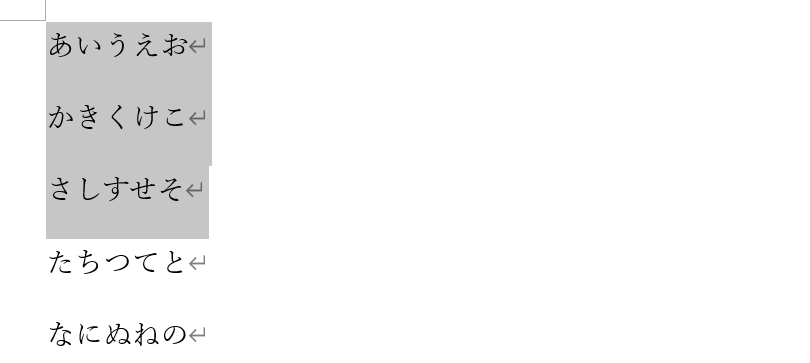
①行間を詰めたいところを選択します。(文章をまだ書いていなかったら、この作業は不要です)
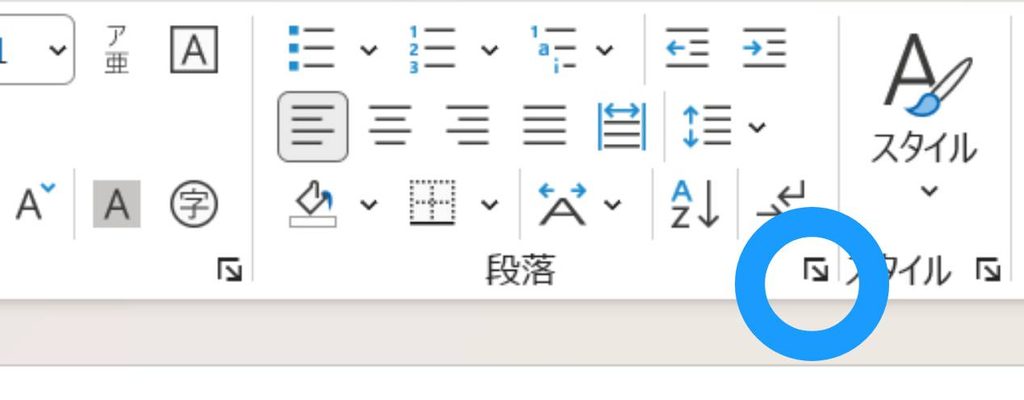
②〇を押します。
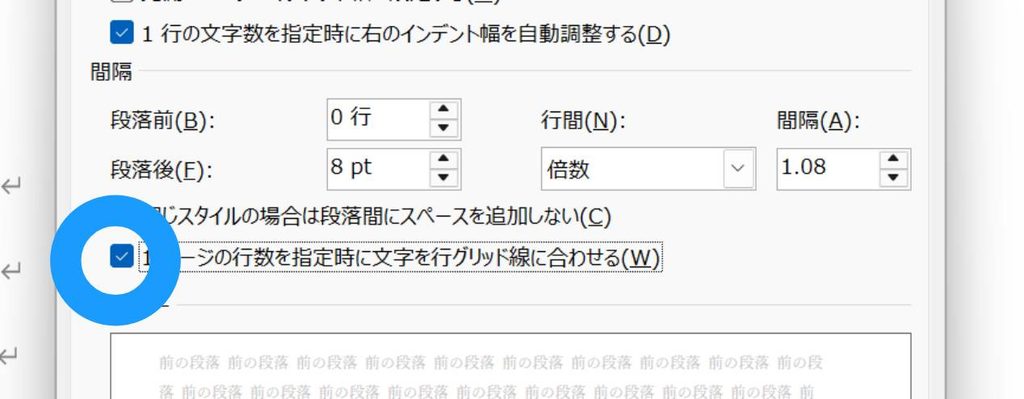
③「1ページの行数を指定時に文字を行グリッド線に合わせる(W)」を無効にします。
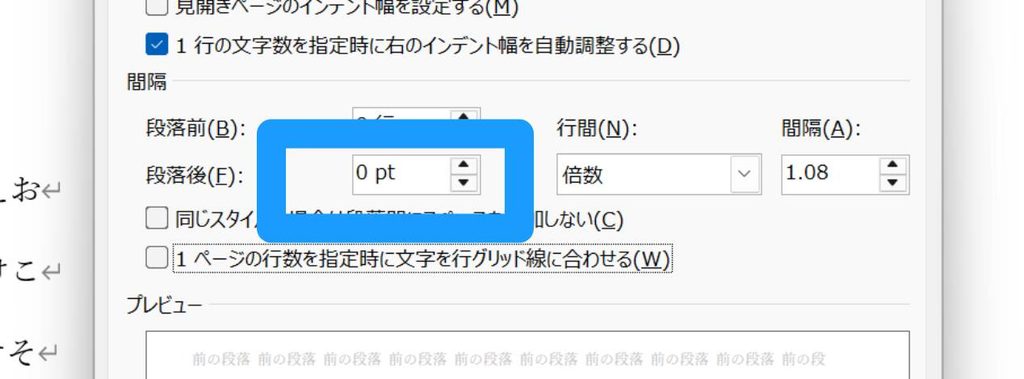
④□内を「0pt」にします。
まとめ
Wordで行間を「なくす(限界まで縮める)」ための設定は、ポイントさえ押さえれば決して難しい操作ではありません。
行間の余計な隙間を完全に除去できれば、紙面の限られたスペースに多くの情報をすっきりとまとめることができるだけでなく、見た目の引き締まった完成度の高い資料やレポートを作成できます。
Wordで行間が広がって思うようにレイアウトが決まらないときは、ぜひ今回解説した設定を試してみてください!